

3D Flycam Bách Việt hướng dẫn cách livestream bằng Flycam lên YouTube, Facebook hoặc nền tảng hỗ trợ RTMP. Phương án đơn giản nhất là lấy URL máy chủ và khóa luồng từ nền tảng, sau đó nhập vào mục livestream của DJI Fly.
Với chương trình chuyên nghiệp, nên xuất hình ảnh từ bộ điều khiển qua HDMI, đưa vào capture card và OBS Studio. Cách này cho phép thêm bình luận viên, logo, tiêu đề, nhiều camera và ghi một bản dự phòng tại chỗ.
Livestream bằng Flycam hoạt động thế nào?
Flycam truyền hình ảnh camera về bộ điều khiển. Bộ điều khiển, điện thoại hoặc thiết bị dựng hình tiếp tục mã hóa luồng video và gửi lên nền tảng thông qua Internet.
Một hệ thống livestream thường có bốn mắt xích:
- Flycam: thu hình và truyền tín hiệu về mặt đất.
- Bộ điều khiển: nhận hình ảnh, điều khiển máy bay và cung cấp nguồn hình.
- Encoder: mã hóa hình ảnh, âm thanh thành luồng RTMP hoặc RTMPS.
- Nền tảng: YouTube, Facebook hoặc hệ thống phát trực tiếp tiếp nhận và phân phối đến người xem.
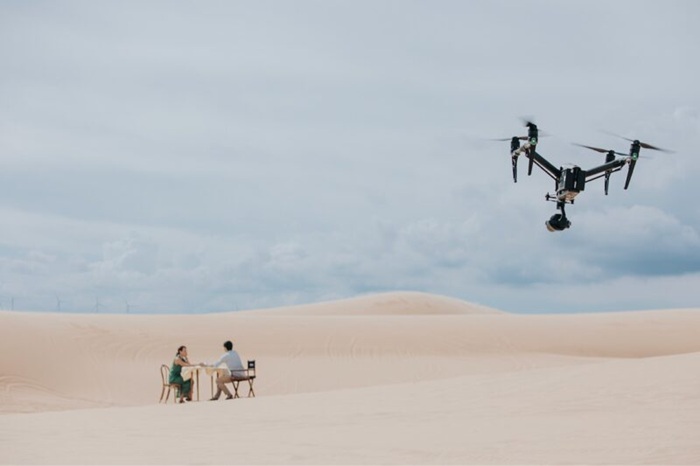
Chất lượng phát không chỉ phụ thuộc camera của Flycam. Đường truyền Internet tại vị trí điều khiển, khả năng của bộ điều khiển, bitrate, âm thanh và cấu hình nền tảng mới là những yếu tố quyết định sự ổn định.
Ba cách livestream bằng Flycam
| Phương án | Ưu điểm | Phù hợp |
|---|---|---|
| RTMP trực tiếp từ DJI Fly | Thiết bị gọn, cài đặt nhanh, không cần máy tính tại hiện trường. | Giới thiệu dự án, cập nhật tiến độ, sự kiện nhỏ và buổi phát đơn giản. |
| HDMI qua capture card và OBS | Thêm logo, bình luận viên, nhiều nguồn hình, đồ họa và ghi dự phòng. | Sự kiện, lễ khởi công, thể thao, bất động sản và chương trình chuyên nghiệp. |
| Phản chiếu màn hình vào encoder | Có thể dùng khi bộ điều khiển không có HDMI nhưng điện thoại cho phép chia sẻ màn hình. | Phương án dự phòng, thử nghiệm hoặc chương trình quy mô nhỏ. |
Phản chiếu màn hình thường làm tăng độ trễ và có thể hiển thị giao diện điều khiển. Đây không phải lựa chọn ưu tiên cho sự kiện quan trọng.
Thiết bị cần chuẩn bị
Phương án RTMP trực tiếp
- Flycam và bộ điều khiển tương thích với DJI Fly livestream.
- Điện thoại, bộ điều khiển màn hình hoặc thiết bị chạy DJI Fly.
- Micro tương thích nếu bộ điều khiển yêu cầu.
- Kết nối 4G, 5G hoặc Wi-Fi có tốc độ tải lên ổn định.
- Tài khoản YouTube, Facebook hoặc nền tảng đã được cấp quyền phát trực tiếp.
- URL máy chủ và stream key của buổi phát.
- Pin dự phòng cho Flycam, bộ điều khiển, điện thoại và thiết bị mạng.
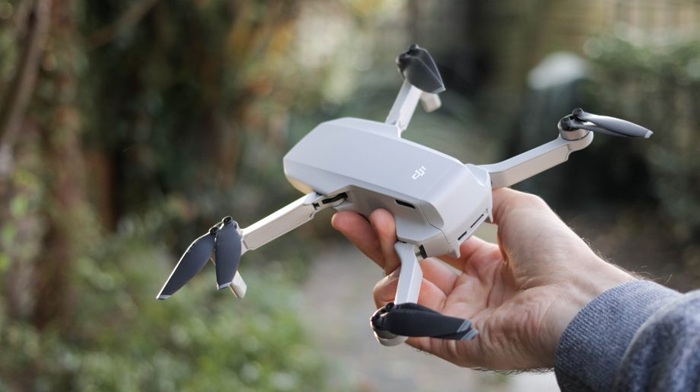
Phương án OBS chuyên nghiệp
- Bộ điều khiển có đầu ra HDMI hoặc nguồn hình tương thích.
- Capture card HDMI sang USB.
- Máy tính chạy OBS Studio hoặc encoder tương đương.
- Micro, mixer hoặc sound card cho bình luận viên.
- Màn hình kiểm tra chương trình và thiết bị nghe âm thanh.
- Đường truyền chính cùng phương án Internet dự phòng.
- Cáp HDMI, USB, nguồn điện và thiết bị chống mất điện phù hợp.
Không phải bộ điều khiển nào cũng hỗ trợ livestream hoặc xuất HDMI. Cần kiểm tra đúng model, phiên bản ứng dụng và tài liệu chính thức trước ngày thực hiện.
Kiểm tra khả năng livestream của DJI Fly
Theo hướng dẫn DJI cập nhật đến năm 2026, chức năng livestream được hỗ trợ từ DJI Fly phiên bản 1.4.12 trở lên. Menu có thể được mở trong phần cài đặt truyền hình ảnh.
Một số điểm cần lưu ý:
- DJI RC: không hỗ trợ livestream qua DJI Fly.
- DJI RC-N1, RC-N2 và RC-N3: có thể dùng RTMP khi kết nối với thiết bị chạy DJI Fly tương thích.
- DJI RC 2, DJI RC Pro và DJI Smart Controller: từ DJI Fly 1.16.0 trở lên có thể yêu cầu cắm micro trước khi bắt đầu livestream.
- Độ phân giải: tùy thiết bị có thể chọn 720p hoặc 1080p.
- Một số bộ điều khiển: chỉ hỗ trợ livestream 720p do giới hạn phần cứng hoặc phiên bản phần mềm.
Khả năng tương thích giữa Flycam và bộ điều khiển thay đổi theo firmware. Không nên chỉ dựa vào tên dòng máy để nhận một hợp đồng livestream mà chưa thử toàn bộ chuỗi thiết bị.
Cách livestream trực tiếp bằng DJI Fly
Bước 1: Chuẩn bị buổi phát trên nền tảng
Tạo một buổi livestream trên YouTube, Facebook hoặc nền tảng khác. Chọn nguồn phát bằng phần mềm hoặc encoder, sau đó lấy:
- Server URL hoặc Stream URL.
- Stream key hoặc mã luồng.
Stream key có vai trò tương tự mật khẩu của buổi phát. Không chụp màn hình, gửi vào nhóm công khai hoặc để lộ trong video.
Bước 2: Kết nối Internet
Thiết bị chạy DJI Fly phải truy cập Internet qua 4G, 5G hoặc Wi-Fi. Nên kiểm tra tốc độ tải lên ngay tại đúng vị trí sẽ điều khiển Flycam, không dùng kết quả đo ở văn phòng để dự đoán chất lượng hiện trường.
Bước 3: Kết nối Flycam và bộ điều khiển
Bật Flycam, bộ điều khiển và mở DJI Fly. Xác nhận hình ảnh camera hiển thị ổn định, GPS và các cảnh báo an toàn đã được kiểm tra.
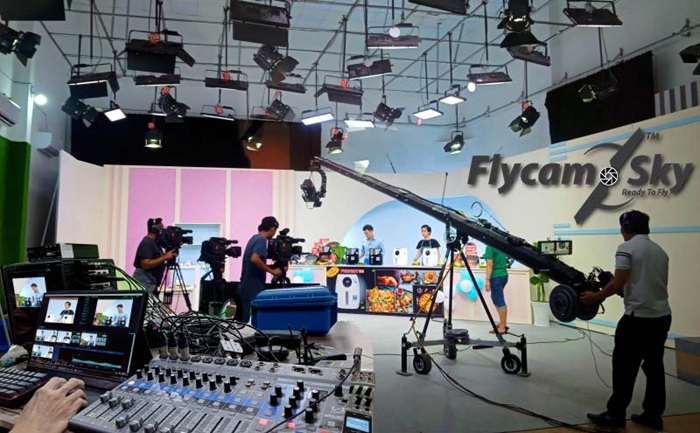
Bước 4: Mở phần livestream
Trong DJI Fly, mở:
GO FLY → Transmission → Live Streaming Platforms → RTMP
Tên mục có thể thay đổi nhẹ theo ngôn ngữ và phiên bản ứng dụng.
Bước 5: Nhập địa chỉ RTMP
Nhập địa chỉ livestream theo hướng dẫn của nền tảng. DJI hướng dẫn ghép Server URL và stream key bằng dấu gạch chéo khi ứng dụng yêu cầu một trường địa chỉ duy nhất.
Ví dụ cấu trúc:
rtmp://may-chu-phat/stream-key
Không sử dụng ví dụ trên như địa chỉ thật và không công bố stream key trong bài viết, ảnh chụp hoặc video hướng dẫn.
Bước 6: Chọn độ phân giải và bitrate
Chọn 720p khi mạng di động không ổn định hoặc cần ưu tiên duy trì luồng. Chọn 1080p khi thiết bị hỗ trợ và tốc độ tải lên có đủ dự phòng.
DJI Fly có thể giới hạn bitrate theo hệ điều hành, tốc độ khung hình và bộ điều khiển. Không phải mọi thiết bị đều cho nhập bitrate tùy ý.
Bước 7: Cắm và kiểm tra micro
Flycam không ghi được âm thanh sự kiện từ trên không theo cách có thể dùng cho bình luận trực tiếp. Âm thanh phải lấy từ micro tại mặt đất, bộ điều khiển, điện thoại hoặc hệ thống âm thanh riêng.
Với một số bộ điều khiển màn hình chạy DJI Fly mới, livestream không khởi động nếu chưa phát hiện micro. Hãy thử đúng loại micro và đầu chuyển trước ngày diễn ra sự kiện.
Bước 8: Bắt đầu phát thử
Nhấn Start trong DJI Fly. Sau khi ứng dụng báo đã kết nối, kiểm tra hình ảnh, âm thanh và trạng thái luồng tại trang quản trị của nền tảng.
Nên phát thử ở chế độ riêng tư hoặc không công khai trước khi phát chính thức.
Bước 9: Cất cánh
Chỉ cất cánh sau khi đội phát xác nhận hình, tiếng, Internet và ghi dự phòng đều hoạt động. Phi công không nên vừa điều khiển vừa đọc bình luận hoặc xử lý lỗi nền tảng.
Bước 10: Kết thúc đúng thứ tự
- Đưa Flycam về và hạ cánh an toàn.
- Dừng luồng từ DJI Fly hoặc encoder.
- Kết thúc buổi phát trên nền tảng.
- Kiểm tra video lưu lại và bản ghi dự phòng.
- Đổi stream key nếu có dấu hiệu bị lộ.
Livestream Flycam lên YouTube
YouTube cho phép phát bằng encoder thông qua Server URL và stream key. Kênh phải được xác minh, không bị hạn chế livestream và cần kích hoạt tính năng trước sự kiện.
Lần kích hoạt đầu tiên có thể mất đến 24 giờ, vì vậy không nên chờ đến lúc Flycam đã ở hiện trường mới mở chức năng.
- Đăng nhập YouTube Studio.
- Chọn Create → Go Live.
- Mở mục Stream hoặc tạo lịch phát mới.
- Thiết lập tiêu đề, mô tả, quyền riêng tư và độ trễ.
- Sao chép Stream URL và stream key.
- Nhập thông tin vào DJI Fly hoặc OBS.
- Khởi động encoder và chờ hình xem trước.
- Kiểm tra Stream Health rồi mới nhấn phát chính thức.
YouTube khuyến nghị RTMPS khi encoder hỗ trợ vì kết nối được mã hóa. Tuy nhiên, cần kiểm tra DJI Fly hoặc thiết bị trung gian có nhận đúng địa chỉ RTMPS hay không; không tự thay chữ rtmp thành rtmps nếu nền tảng chưa cung cấp địa chỉ tương ứng.
Livestream Flycam lên Facebook
Trên Facebook Live Producer, chọn nguồn bằng phần mềm phát trực tiếp để nhận Server URL và stream key. Tài khoản, Trang hoặc chế độ chuyên nghiệp phải đáp ứng điều kiện livestream hiện hành của Meta.
- Mở Facebook Live Producer bằng máy tính.
- Chọn nơi phát: Trang, trang cá nhân, nhóm hoặc sự kiện phù hợp.
- Chọn Streaming software.
- Sao chép Server URL và Stream key.
- Nhập vào DJI Fly, OBS hoặc encoder.
- Khởi động luồng và chờ Facebook hiển thị bản xem trước.
- Thêm tiêu đề, mô tả và đối tượng xem.
- Nhấn Go Live khi toàn bộ hệ thống đã sẵn sàng.
Meta khuyến cáo không chia sẻ stream key. Khi dùng persistent stream key, phải kiểm soát chặt người được quyền truy cập vì khóa này có thể được tái sử dụng.
Livestream bằng HDMI và OBS Studio
Đây là phương án phù hợp cho chương trình cần sản xuất hình ảnh chuyên nghiệp. Tín hiệu từ bộ điều khiển được xuất qua HDMI, capture card chuyển tín hiệu thành nguồn video cho máy tính, sau đó OBS thêm âm thanh và đồ họa trước khi phát.
Sơ đồ kết nối
Flycam → Bộ điều khiển → HDMI → Capture card → Máy tính OBS → Internet → Nền tảng
Các bước thiết lập
- Kết nối đầu ra HDMI của bộ điều khiển với capture card.
- Kết nối capture card vào máy tính bằng USB phù hợp.
- Mở OBS Studio và tạo Scene mới.
- Thêm nguồn Video Capture Device.
- Chọn capture card và kiểm tra độ phân giải, khung hình.
- Thêm micro, mixer hoặc sound card vào Audio Input Capture.
- Thêm logo, tiêu đề, đồng hồ, video mở đầu hoặc camera bình luận viên.
- Nhập Server URL và stream key trong phần Settings → Stream.
- Bật ghi cục bộ trước khi Start Streaming.
- Kiểm tra bản xem trước trên một thiết bị khác.
DJI RC Pro có cổng mini-HDMI hỗ trợ xuất hình. Các bộ điều khiển khác phải được kiểm tra riêng; không nên mua capture card trước khi xác nhận bộ điều khiển thực sự có đầu ra video tương thích.
Cài đặt OBS tham khảo
| Hạng mục | Thiết lập tham khảo | Lưu ý |
|---|---|---|
| Khung hình | 30 fps cho phần lớn chương trình; 60 fps khi có chuyển động nhanh và đủ băng thông. | Nguồn vào, encoder và nền tảng phải hỗ trợ đồng bộ. |
| Codec | H.264 cho khả năng tương thích rộng. | Chọn hardware encoder khi máy tính hỗ trợ và đã kiểm tra ổn định. |
| Bitrate | CBR theo độ phân giải và yêu cầu của nền tảng. | Không đặt sát mức tối đa của tốc độ tải lên thực tế. |
| Keyframe | 2 giây. | Phù hợp với khuyến nghị phổ biến của YouTube và Facebook. |
| Âm thanh | AAC, stereo, mức âm không bị clipping. | Nghe kiểm tra bằng tai nghe trước khi phát. |
| Ghi dự phòng | Ghi cục bộ ở chất lượng phù hợp dung lượng ổ đĩa. | Không phụ thuộc hoàn toàn vào bản lưu trên nền tảng. |
YouTube hiện khuyến nghị H.264 khoảng 4 Mbps cho 720p30, 10 Mbps cho 1080p30 và 12 Mbps cho 1080p60. Facebook khuyến nghị 1080p30 trong khoảng 3–6 Mbps. Đây là thông số của luồng từ encoder; phương án DJI Fly trực tiếp có thể bị giới hạn thấp hơn theo thiết bị.
Tốc độ Internet cần bao nhiêu?
Tốc độ tải lên phải cao hơn tổng bitrate video, âm thanh và luồng dự phòng. YouTube khuyến nghị chừa khoảng 20% băng thông dự phòng, nhưng livestream ngoài hiện trường thường cần biên an toàn lớn hơn vì mạng di động biến động.
Ví dụ, nếu encoder phát 6 Mbps, tốc độ tải lên đo được không nên chỉ đạt 6 Mbps. Cần kiểm tra độ ổn định, packet loss và khả năng duy trì tốc độ trong suốt chương trình.
Phương án mạng nên chuẩn bị
- SIM chính của nhà mạng có tín hiệu tốt tại địa điểm.
- SIM dự phòng từ nhà mạng khác.
- Điện thoại hoặc router 5G riêng cho encoder.
- Nguồn điện dự phòng cho router và máy tính.
- Cáp Ethernet khi địa điểm cung cấp đường truyền có dây.
- Bonding nhiều kết nối cho chương trình không được phép gián đoạn.
Không nên để bộ điều khiển, điện thoại livestream và khán giả cùng dùng một điểm phát Wi-Fi yếu.
Âm thanh khi livestream Flycam
Người xem thường chấp nhận hình ảnh giảm nhẹ nhưng sẽ rời luồng nhanh nếu âm thanh nhỏ, rè hoặc mất tiếng. Vì Flycam ở xa và động cơ gây tiếng ồn, âm thanh phải được tổ chức tại mặt đất.
Các phương án âm thanh
- Micro cài áo cho người thuyết minh.
- Micro không dây nối vào điện thoại hoặc bộ điều khiển tương thích.
- Mixer lấy tín hiệu từ hệ thống âm thanh của sự kiện.
- Micro môi trường đặt cách loa và khu vực gió phù hợp.
- Bình luận viên tại bàn dựng, đồng bộ với hình ảnh Flycam.
Nên có người nghe kiểm tra âm thanh bằng tai nghe. Phi công không thể vừa tập trung vào an toàn bay vừa đánh giá chính xác mức tiếng của chương trình.
Có nên phát giao diện điều khiển Flycam?
Luồng trực tiếp từ ứng dụng hoặc đầu ra màn hình có thể hiển thị các thành phần giao diện như bản đồ, pin, cảnh báo, đường chân trời và thông tin chuyến bay, tùy thiết bị và chế độ xuất.
Trước chương trình cần quyết định:
- Clean feed: chỉ phát hình ảnh camera, phù hợp chương trình truyền thông.
- Feed có OSD: giữ thông số điều khiển, phù hợp đào tạo hoặc giám sát kỹ thuật.
Không che cảnh báo trên màn hình điều khiển của phi công chỉ để tạo một hình ảnh sạch. Khi cần clean feed, nên dùng đầu ra hoặc chuỗi thiết bị được thiết kế cho mục đích phát sóng.
Tổ chức nhân sự livestream
| Vai trò | Nhiệm vụ | Không nên kiêm nhiệm |
|---|---|---|
| Pilot | Điều khiển Flycam, quan sát vùng bay, pin, vật cản và phương án quay về. | Đọc bình luận, chỉnh OBS hoặc xử lý stream key. |
| Quan sát viên | Theo dõi máy bay, người, vật cản và cảnh báo cho pilot. | Rời vị trí để quay hậu trường trong lúc bay. |
| Kỹ thuật livestream | Quản lý OBS, âm thanh, Internet, đồ họa, ghi dự phòng và nền tảng. | Can thiệp cần điều khiển của pilot. |
| Đạo diễn hình | Chọn góc bay, thời điểm chuyển cảnh và phối hợp các camera. | Yêu cầu thao tác bay vượt giới hạn an toàn. |
| Bình luận viên | Thuyết minh, tương tác và cung cấp thông tin đã được kiểm tra. | Tự công bố dữ liệu nhạy cảm hoặc thông tin chưa xác minh. |
Với buổi phát nhỏ, một số vai trò có thể gộp, nhưng pilot vẫn phải được tách khỏi nhiệm vụ quản lý nền tảng và bình luận.
Checklist trước giờ phát
- Đã kiểm tra điều kiện pháp lý và khu vực bay.
- Flycam, bộ điều khiển và ứng dụng đã thử cùng nhau.
- Tài khoản nền tảng có quyền livestream.
- Stream URL và stream key đã được kiểm tra nhưng không bị công khai.
- Internet chính và dự phòng hoạt động tại đúng vị trí.
- Micro, tai nghe và nguồn âm thanh không bị rè hoặc clipping.
- Pin, thẻ nhớ, dung lượng ổ đĩa và nguồn điện đủ dùng.
- Đã phát thử riêng tư với chuyển động và âm thanh thực tế.
- Đã kiểm tra luồng trên điện thoại ngoài mạng của encoder.
- Đã phân công pilot, quan sát viên và kỹ thuật livestream.
- Đã chuẩn bị cảnh mở đầu khi Flycam chưa cất cánh.
- Đã thống nhất thời điểm dừng bay, đổi pin và kết thúc chương trình.
Lỗi thường gặp và cách xử lý
Không thấy mục livestream trong DJI Fly
Kiểm tra phiên bản DJI Fly, bộ điều khiển và khả năng tương thích. DJI RC không hỗ trợ livestream qua DJI Fly; trong khi một số dòng cần sử dụng RC-N1, RC-N2, RC-N3 hoặc bộ điều khiển màn hình tương thích.
Nhấn Start nhưng không kết nối
Kiểm tra Internet, quyền livestream của tài khoản, Server URL, stream key và dấu gạch chéo khi ghép địa chỉ. Tạo một stream key mới nếu nghi ngờ khóa cũ đã hết hiệu lực hoặc bị lộ.
Có hình nhưng không có tiếng
Kiểm tra quyền truy cập micro, đầu chuyển, thiết bị âm thanh được chọn và yêu cầu cắm micro của bộ điều khiển. Không giả định Flycam tự truyền âm thanh môi trường từ trên không.
Luồng bị đứng hoặc tự ngắt
Giảm độ phân giải hoặc bitrate, đổi mạng, di chuyển router khỏi nguồn nhiễu và dừng các thiết bị đang dùng chung băng thông. Nếu chương trình quan trọng, chuyển sang encoder có bonding hoặc đường truyền có dây.
Hình ảnh nhòe khi Flycam xoay
Bitrate quá thấp, tốc độ xoay quá nhanh hoặc nền tảng đang giảm chất lượng. Dùng chuyển động gimbal chậm, tránh yaw đột ngột và chọn bitrate phù hợp với đường truyền.
Độ trễ quá lớn
Livestream luôn có độ trễ từ camera đến người xem. Có thể chọn chế độ độ trễ thấp trên nền tảng, nhưng độ trễ càng thấp thì luồng càng nhạy với mạng yếu và dễ buffering hơn.
OBS không nhận capture card
Đổi cáp, cổng USB, kiểm tra chuẩn HDMI, đóng ứng dụng khác đang chiếm thiết bị và thử độ phân giải thấp hơn. Một số capture card không nhận định dạng đầu ra đặc biệt hoặc tín hiệu có bảo vệ.
Máy tính quá nóng hoặc rớt khung hình
Giảm độ phân giải, dùng hardware encoder, đóng phần mềm không cần thiết và bảo đảm thông gió. Luôn thử trong thời gian tương đương chương trình thật, không chỉ thử vài phút.
Livestream nhiều nền tảng cùng lúc
Có thể simulstream lên YouTube, Facebook và nền tảng khác bằng:
- Encoder gửi nhiều luồng riêng.
- Dịch vụ relay hoặc multistream trên đám mây.
- Encoder phần cứng hỗ trợ nhiều đầu ra.
Mỗi nền tảng cần tài khoản hợp lệ, Stream URL và stream key riêng. Tổng băng thông tải lên phải tính cho mọi luồng khi encoder gửi trực tiếp nhiều nơi.
Đối với mạng di động, gửi một luồng lên dịch vụ relay thường tiết kiệm băng thông hơn việc gửi đồng thời nhiều luồng từ hiện trường. Cần kiểm tra chính sách, độ trễ, bản quyền và bảo mật của dịch vụ trung gian.
An toàn và pháp lý khi livestream Flycam
Hoạt động tàu bay không người lái tại Việt Nam được quản lý theo Nghị định 288/2025/NĐ-CP, có hiệu lực từ ngày 05/11/2025. Tùy loại phương tiện, vị trí, thời gian và mục đích, chuyến bay có thể phát sinh yêu cầu đăng ký, cấp phép hoặc tuân thủ khu vực cấm và hạn chế.
- Livestream không làm thay đổi nghĩa vụ pháp lý của chuyến bay.
- Không dựa riêng vào bản đồ GEO của nhà sản xuất để kết luận được phép bay.
- Không phát hình ảnh thuộc khu vực bị hạn chế công bố hoặc dữ liệu mật.
- Không để yêu cầu của đạo diễn khiến pilot bay quá gần người hoặc vật cản.
- Không dùng nhạc, hình ảnh hoặc chương trình sân khấu khi chưa có quyền phát.
- Không công bố khuôn mặt, biển số, hồ sơ hoặc dữ liệu cá nhân không cần thiết.
- Không để người xem điều khiển trực tiếp quyết định đường bay qua bình luận.
Quyền thực hiện chuyến bay không đồng nghĩa có quyền phát trực tiếp toàn bộ hình ảnh thu được. Cần kiểm tra hợp đồng địa điểm, quyền hình ảnh, bảo mật dự án và quy định của nền tảng.
Ứng dụng của livestream Flycam
- Phát trực tiếp lễ khởi công, khánh thành và sự kiện ngoài trời.
- Giới thiệu khu đô thị, bất động sản nghỉ dưỡng và mặt bằng dự án.
- Cập nhật tiến độ công trường cho chủ đầu tư và đối tác ở xa.
- Truyền hình thể thao, giải chạy, đua xe và hoạt động cộng đồng.
- Phát hình tại lễ hội, chương trình du lịch và sự kiện địa phương.
- Giám sát hình ảnh hiện trường cho trung tâm điều hành được phép truy cập.
- Kết hợp Flycam với camera mặt đất trong chương trình nhiều góc máy.
Doanh nghiệp cần sản xuất hình ảnh đồng bộ có thể kết hợp livestream với dịch vụ quay phim Flycam để vừa phát trực tiếp vừa có nguồn video chất lượng cao dùng hậu kỳ.
Trong livestream Flycam, ưu tiên số một vẫn là an toàn chuyến bay. Một luồng phát bị gián đoạn có thể khởi động lại; một quyết định bay thiếu an toàn có thể gây hậu quả không thể khắc phục.
Câu hỏi thường gặp
Flycam DJI nào livestream trực tiếp được?
Khả năng livestream phụ thuộc cả Flycam, bộ điều khiển và phiên bản DJI Fly. Cần kiểm tra tài liệu đúng tổ hợp thiết bị; không phải bộ điều khiển DJI nào cũng hỗ trợ RTMP.
DJI RC có livestream được không?
Theo hướng dẫn DJI hiện hành, DJI RC không hỗ trợ livestream qua DJI Fly. Có thể cần bộ điều khiển khác hoặc một chuỗi xuất hình và encoder phù hợp.
Livestream Flycam có tiếng không?
Âm thanh phải lấy từ micro tại mặt đất, điện thoại, bộ điều khiển hoặc mixer. Flycam trên không không cung cấp âm thanh sự kiện có chất lượng phù hợp để bình luận trực tiếp.
Cần tốc độ mạng bao nhiêu?
Tốc độ tải lên phải cao hơn bitrate của luồng và có phần dự phòng. Quan trọng hơn con số đo cao nhất là khả năng duy trì ổn định, packet loss thấp và có mạng dự phòng.
Có thể livestream lên YouTube và Facebook cùng lúc không?
Có thể dùng encoder nhiều đầu ra hoặc dịch vụ multistream. Cần tính tổng băng thông, kiểm soát từng stream key và tuân thủ điều kiện của mỗi nền tảng.
Livestream trực tiếp từ DJI Fly hay OBS tốt hơn?
DJI Fly gọn và nhanh cho chương trình đơn giản. OBS phù hợp khi cần âm thanh tốt, logo, nhiều camera, đồ họa, ghi dự phòng và người kỹ thuật điều khiển riêng.
Có cần ghi video trong Flycam khi đang livestream không?
Nên ghi tại máy bay hoặc encoder nếu thiết bị và dung lượng cho phép. Bản ghi cục bộ thường có chất lượng tốt hơn và là phương án dự phòng khi Internet bị gián đoạn.
Kết luận
Cách livestream bằng Flycam nhanh nhất là dùng RTMP trong DJI Fly: tạo buổi phát trên nền tảng, lấy Server URL và stream key, nhập vào mục livestream, chọn chất lượng rồi kiểm tra bản xem trước trước khi cất cánh.
Với sự kiện quan trọng, phương án HDMI, capture card và OBS đáng tin cậy hơn vì tách nhiệm vụ điều khiển bay khỏi sản xuất chương trình. Dù dùng phương án nào, hãy kiểm tra thiết bị thực tế, Internet, âm thanh, stream key và điều kiện bay trước ngày phát.
Tư vấn livestream Flycam cho sự kiện và dự án
3D Flycam Bách Việt nhận quay truyền hình trực tiếp bằng Flycam, phối hợp camera mặt đất, âm thanh, encoder và chương trình nhiều góc máy theo yêu cầu.
Công ty TNHH Hợp Nhất Bách Việt – Thương hiệu 3D Flycam Bách Việt31/13 đường 160, phường Tăng Nhơn Phú, TP Hồ Chí Minh
Hotline: 0985 334 800
Email: phannguyenviet@outlook.com
Tài liệu tham khảo
- DJI. (2026). DJI Fly App Livestream Operation Guides.
- YouTube Help. (2026). Create a YouTube live stream with an encoder.
- YouTube Help. (2026). Choose live encoder settings, bitrates, and resolutions.
- Meta Help Center. (2026). Go live on Facebook using streaming software.
- Chính phủ. (2025). Nghị định số 288/2025/NĐ-CP quy định về quản lý tàu bay không người lái và phương tiện bay khác.
