

3D Flycam Bách Việt hướng dẫn cách chụp ảnh 360 độ bằng Flycam theo ba phương án: dùng chế độ Sphere Panorama có sẵn, chụp thủ công nhiều hàng ảnh để ghép độ phân giải cao hoặc sử dụng hệ thống camera 360 chuyên dụng được thiết kế phù hợp với UAV.
Với người mới, cách nhanh nhất là đưa Flycam đến một điểm bay ổn định, khóa phơi sáng và cân bằng trắng, chọn chế độ Panorama – Sphere, chờ thiết bị chụp đủ ảnh rồi kiểm tra kết quả. Để đưa ảnh lên website hoặc virtual tour, tệp cuối nên được xuất dưới dạng panorama equirectangular 360 × 180 độ, thường có tỷ lệ khung hình 2:1.
Ảnh 360 độ bằng Flycam là gì?
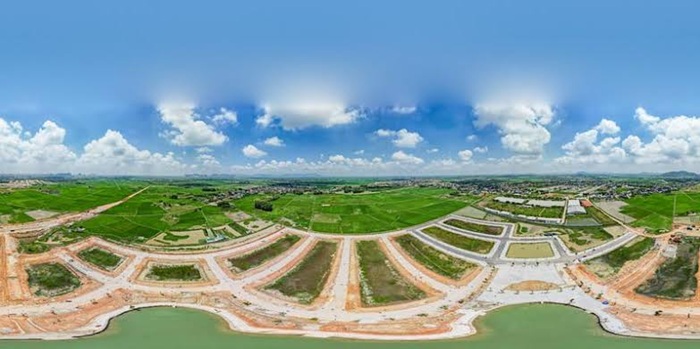
Ảnh 360 độ là ảnh toàn cảnh cho phép người xem xoay hướng nhìn xung quanh vị trí chụp. Một ảnh cầu đầy đủ bao phủ 360 độ theo phương ngang và 180 độ theo phương dọc, từ đỉnh trời đến điểm ngay phía dưới máy ảnh.
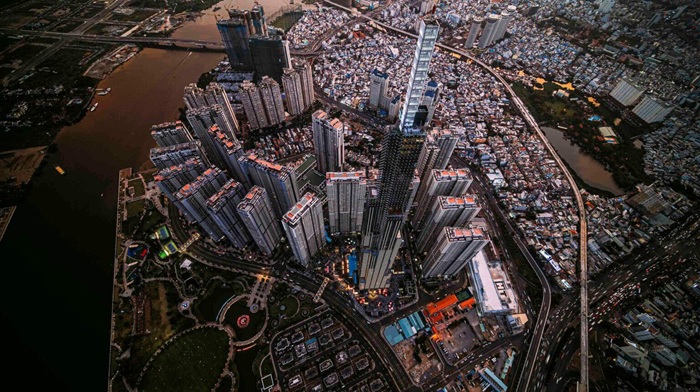
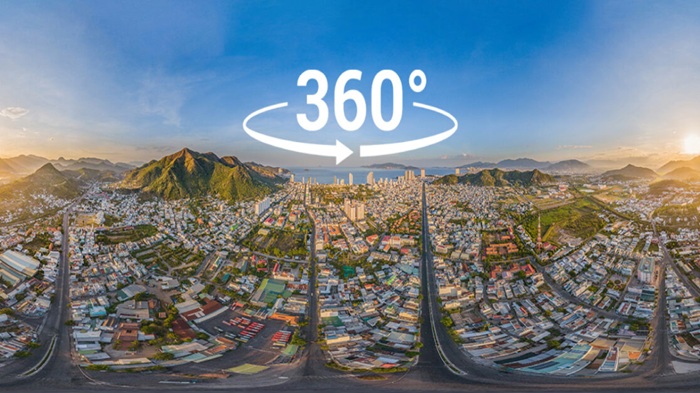
Ảnh 360 bằng Flycam thường được tạo từ nhiều ảnh tĩnh chụp tại cùng một vị trí, sau đó ghép thành một tấm ảnh toàn cảnh. Người xem có thể kéo chuột hoặc xoay điện thoại để quan sát cảnh vật theo nhiều hướng.
- Panorama góc rộng: ghép nhiều ảnh theo một hàng, không bao phủ toàn bộ không gian.
- Panorama 360: bao phủ đủ một vòng ngang nhưng có thể thiếu vùng trời hoặc vùng phía dưới.
- Photo Sphere: ảnh cầu đầy đủ 360 × 180 độ, phù hợp với trình xem VR360 và Street View.
Ba cách chụp ảnh 360 độ bằng Flycam
| Phương pháp | Ưu điểm | Phù hợp |
|---|---|---|
| Sphere Panorama tự động | Thao tác nhanh, Flycam tự xoay, chụp và ghép ảnh. | Người mới, cảnh quan, công trình và nội dung mạng xã hội. |
| Chụp thủ công nhiều hàng | Kiểm soát phơi sáng, RAW, độ phủ và chất lượng ghép. | Ảnh độ phân giải cao, virtual tour và dự án thương mại. |
| Camera 360 chuyên dụng | Thu toàn cảnh trong một lần chụp hoặc một lần bay. | Hệ thống UAV được thiết kế, kiểm tra tải trọng và cho phép sử dụng camera ngoài. |
Không nên tự gắn camera 360 lên Flycam dân dụng bằng giá đỡ chưa được kiểm chứng. Tải trọng bổ sung có thể làm thay đổi trọng tâm, thời gian bay, khả năng tránh vật cản và độ an toàn của hệ thống.
Thiết bị cần chuẩn bị
- Flycam hỗ trợ chế độ Sphere Panorama hoặc cho phép điều khiển yaw và gimbal ổn định.
- Pin được sạc đủ cho toàn bộ quá trình chụp và thời gian quay về.
- Thẻ nhớ còn dung lượng, có tốc độ ghi phù hợp và đã được kiểm tra.
- Điện thoại hoặc bộ điều khiển đã cập nhật ứng dụng và firmware tương thích.
- Vị trí cất hạ cánh an toàn, không có người hoặc vật cản trong phạm vi thao tác.
- Phần mềm ghép ảnh nếu cần xử lý thủ công.
- Trình xem panorama hoặc nền tảng VR360 để kiểm tra tệp cuối.
Một số dòng DJI có chế độ Sphere Panorama, nhưng tên menu và cách xuất ảnh có thể khác theo model, bộ điều khiển và phiên bản DJI Fly. Người dùng nên kiểm tra tài liệu hỗ trợ chính thức của đúng thiết bị trước khi bay.
Chuẩn bị trước khi cất cánh
Chọn vị trí chụp
Điểm chụp nên có tầm nhìn rộng, cách vật thể gần một khoảng đủ lớn và không nằm sát cây, dây điện, cần cẩu hoặc công trình cao. Khoảng cách an toàn giúp giảm nguy cơ va chạm và hạn chế lỗi thị sai khi ghép ảnh.
Ảnh 360 đẹp thường có một chủ thể rõ, đường chân trời cân bằng và các lớp không gian gồm tiền cảnh, trung cảnh và hậu cảnh. Vật thể quá gần máy bay có thể bị lệch hoặc đứt tại đường ghép.
Kiểm tra thời tiết
Ưu tiên điều kiện khô ráo, tầm nhìn tốt và gió ổn định. Mây di chuyển nhanh, lá cây rung mạnh, sóng biển, xe cộ đông hoặc người đi lại liên tục có thể tạo bóng ma giữa các ảnh.
Kiểm tra vùng bay
Trước chuyến bay cần kiểm tra tọa độ, khu vực cấm hoặc hạn chế, điều kiện đăng ký hoặc cấp phép, chiều cao và thời gian hoạt động. Không chỉ dựa vào bản đồ GEO trong ứng dụng của nhà sản xuất để kết luận khu vực chắc chắn được phép bay.
Làm sạch ống kính
Bụi, dấu vân tay hoặc hơi nước trên kính dễ tạo vùng mờ lặp lại ở nhiều hướng. Dùng khăn chuyên dụng làm sạch ống kính trước khi lắp pin và kiểm tra lại hình ảnh trên màn hình.
Cách chụp bằng chế độ Sphere Panorama
- Cất cánh và ổn định vị trí: đưa Flycam đến độ cao và điểm nhìn đã chọn, dừng điều khiển để máy bay hover ổn định.
- Kiểm tra pin và tín hiệu: chỉ bắt đầu khi còn đủ pin cho quá trình chụp, kiểm tra và quay về.
- Chuyển sang chế độ ảnh: mở menu chế độ chụp trong ứng dụng điều khiển.
- Chọn Panorama: chọn Sphere hoặc 360° tùy tên hiển thị trên thiết bị.
- Thiết lập thông số: khóa cân bằng trắng, phơi sáng và lấy nét nếu thiết bị cho phép.
- Giữ tay khỏi cần điều khiển: không thay đổi vị trí, yaw hoặc gimbal trong lúc Flycam tự động chụp.
- Chờ hoàn tất: máy bay sẽ xoay và thay đổi góc gimbal để ghi nhiều ảnh thành phần.
- Kiểm tra ảnh: mở album, chờ ứng dụng ghép ảnh rồi kiểm tra đường chân trời, vùng ghép và độ nét.
- Lưu ảnh nguồn: giữ lại các ảnh thành phần trên thẻ nhớ nếu dự án cần ghép lại với chất lượng cao hơn.
- Hạ cánh an toàn: không dành toàn bộ pin cho việc chờ ứng dụng xử lý ảnh trên không.
Trên một số thiết bị, ảnh Sphere được ghép và hiển thị tốt trong DJI Fly hoặc SkyPixel nhưng chưa chắc là tệp equirectangular hoàn chỉnh để đưa trực tiếp lên mọi trình xem. Khi cần tích hợp website, nên kiểm tra tệp xuất thực tế trước khi rời hiện trường.
Cài đặt máy ảnh nên dùng
| Thông số | Khuyến nghị | Lý do |
|---|---|---|
| Định dạng ảnh | JPEG + RAW nếu thiết bị hỗ trợ và dự án cần hậu kỳ. | JPEG thuận tiện kiểm tra; RAW giữ nhiều dữ liệu để cân màu và phơi sáng. |
| ISO | Giữ thấp khi ánh sáng cho phép. | Giảm nhiễu và giữ chi tiết tốt hơn. |
| Cân bằng trắng | Chọn giá trị cố định. | Tránh mỗi hướng có một tông màu khác nhau. |
| Phơi sáng | Dùng Manual hoặc khóa AE. | Giảm mảng sáng tối không đều giữa các khung. |
| Lấy nét | Lấy nét trước, sau đó khóa nếu model cho phép. | Tránh máy thay đổi điểm nét trong lúc quay vòng. |
| Tốc độ màn trập | Đủ nhanh để hạn chế rung và vật thể chuyển động. | Ảnh thành phần sắc nét giúp phần mềm nhận điểm ghép tốt hơn. |
Khi cảnh có độ tương phản cao, có thể chụp thêm một bộ ảnh khác với mức phơi sáng phù hợp hoặc sử dụng AEB nếu quy trình ghép hỗ trợ. Không nên để thông số tự động thay đổi liên tục trong cùng một bộ panorama.
Cách chụp thủ công độ phân giải cao
Chụp thủ công phù hợp khi chế độ Sphere tự động không xuất được tệp mong muốn hoặc dự án cần giữ ảnh RAW, kiểm soát độ phủ và ghép bằng phần mềm chuyên dụng.
Giữ Flycam tại một điểm
Đưa máy bay đến vị trí chụp và để hover ổn định. Trong toàn bộ bộ ảnh, chỉ xoay thân máy và điều chỉnh gimbal; hạn chế dịch chuyển tiến, lùi hoặc sang ngang.
Khóa thông số
Đặt cân bằng trắng cố định, khóa phơi sáng, lấy nét và dùng cùng một tiêu cự. Không đổi camera hoặc chuyển zoom giữa các ảnh.
Chụp hàng ảnh ngang
Đặt gimbal gần đường chân trời, chụp một ảnh rồi xoay Flycam theo từng bước đều quanh 360 độ. Mỗi ảnh cần chồng lấn đủ với ảnh trước để phần mềm nhận diện các điểm chung.
Chụp các hàng phía trên và phía dưới
Lặp lại vòng chụp với gimbal hướng lên và hướng xuống. Số hàng phụ thuộc góc nhìn của ống kính và khả năng ngẩng hoặc cúi của gimbal.
Đối với Flycam không thể hướng camera thẳng lên, vùng đỉnh trời có thể phải vá trong hậu kỳ. Vùng ngay dưới máy bay cũng có thể thiếu dữ liệu hoặc chứa thân máy, cánh quạt và bóng của Flycam.
Chụp vùng nadir
Nếu gimbal có thể nhìn thẳng xuống, chụp thêm một hoặc nhiều ảnh vuông góc với mặt đất. Ảnh này giúp vá vùng phía dưới và làm điểm chụp tự nhiên hơn trong trình xem VR360.
Kiểm tra trước khi rời vị trí
Kiểm tra đủ vòng, đủ hàng, không mất nét và không có ảnh cháy sáng nghiêm trọng. Chỉ một ảnh thiếu cũng có thể tạo lỗ lớn sau khi ghép.
Cách ghép ảnh 360 độ
- Chép toàn bộ ảnh nguồn vào một thư mục riêng.
- Đồng bộ cân bằng trắng, phơi sáng và chỉnh quang sai ống kính.
- Đưa ảnh vào phần mềm ghép panorama.
- Nhận diện điểm kiểm soát giữa các ảnh.
- Tối ưu vị trí, góc xoay và đường chân trời.
- Chọn phép chiếu equirectangular.
- Xử lý đường ghép, vật thể chuyển động và vùng thiếu.
- Xuất ảnh tỷ lệ 2:1 ở độ phân giải phù hợp.
- Thêm hoặc kiểm tra metadata panorama nếu nền tảng yêu cầu.
- Kiểm tra bằng trình xem 360 trước khi bàn giao.
Phần mềm thường được sử dụng gồm PTGui, Hugin, Adobe Lightroom hoặc công cụ panorama tương thích khác. Mỗi phần mềm có khả năng xử lý RAW, HDR, masking và metadata khác nhau.
Tệp ảnh 360 chuẩn cho website
Ảnh cầu hoàn chỉnh thường được xuất dưới phép chiếu equirectangular. Tệp thể hiện 360 độ theo chiều ngang và 180 độ theo chiều dọc, vì vậy chiều rộng thường gấp đôi chiều cao.
- Ví dụ: 8.000 × 4.000 px hoặc 12.000 × 6.000 px.
- Đường chân trời phải nằm ngang và đúng vị trí giữa ảnh.
- Mép trái và mép phải phải nối liền khi quấn quanh hình cầu.
- Vùng trên cùng là đỉnh trời; vùng dưới cùng là nadir.
- Tệp nên có metadata GPano khi nền tảng dùng thông tin này để nhận diện photo sphere.
Metadata thường mô tả loại phép chiếu, kích thước panorama đầy đủ, phần ảnh bị crop, hướng nhìn ban đầu và phần mềm ghép. Nếu ảnh đã được crop hoặc chỉnh sửa, metadata cũng cần được cập nhật để trình xem không hiển thị sai.
Cách đăng ảnh 360 lên website
Không nên chèn ảnh equirectangular bằng thẻ ảnh thông thường rồi kỳ vọng người xem có thể xoay. Website cần trình xem panorama hỗ trợ WebGL hoặc hệ thống virtual tour.
- Tối ưu kích thước và dung lượng nhưng giữ tỷ lệ 2:1.
- Tải ảnh lên máy chủ hoặc nền tảng lưu trữ phù hợp.
- Thêm ảnh vào trình xem panorama.
- Thiết lập hướng nhìn ban đầu, mức zoom và giới hạn góc nhìn.
- Thêm hotspot, nhãn, bản đồ hoặc liên kết giữa nhiều điểm chụp.
- Kiểm tra trên máy tính, điện thoại và trình duyệt khác nhau.
- Tối ưu tải theo tile hoặc nhiều mức độ chi tiết khi ảnh có độ phân giải lớn.
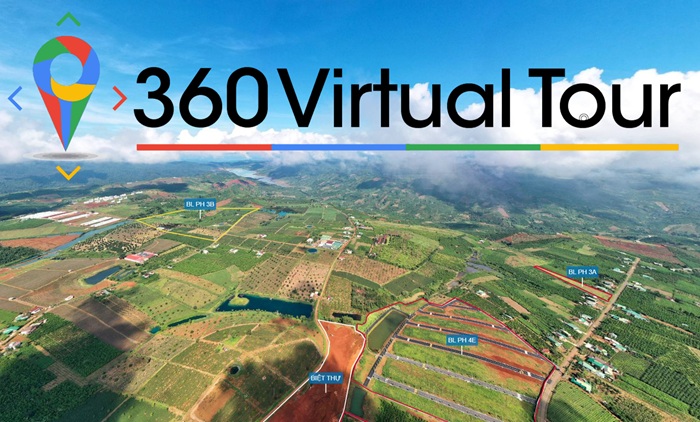
Doanh nghiệp cần nhiều điểm chụp, hotspot và giao diện riêng có thể tham khảo dịch vụ VR360 để xây dựng tour tham quan hoàn chỉnh.
Đăng ảnh lên Google Street View
Google sử dụng photo sphere dạng equirectangular và yêu cầu metadata phù hợp khi xuất bản bằng công cụ hoặc API hỗ trợ. Ảnh cần đủ 360 độ theo phương ngang; ảnh cầu đầy đủ có thêm 180 độ theo phương dọc.
- Kiểm tra quyền chụp và quyền công bố tại địa điểm.
- Xử lý dữ liệu cá nhân, biển số, khuôn mặt và thông tin nhạy cảm.
- Kiểm tra vị trí GPS và hướng bắc của panorama.
- Kiểm tra đường chân trời, đường ghép và vùng nadir.
- Giữ metadata XMP hoặc GPano phù hợp.
- Đối chiếu quy định của nền tảng tại thời điểm xuất bản.
Không phải ảnh panorama do ứng dụng Flycam ghép tự động đều có sẵn metadata và cấu trúc phù hợp để đăng trực tiếp. Có thể cần xuất lại bằng phần mềm ghép hoặc công cụ quản lý metadata.
Lỗi thường gặp và cách khắc phục
Đường chân trời bị cong hoặc nghiêng
Nguyên nhân thường do gimbal chưa cân bằng, Flycam bị dịch chuyển hoặc phần mềm tối ưu sai. Hãy kiểm tra gimbal, giữ máy ổn định và đặt điểm kiểm soát trên các chi tiết xa.
Xuất hiện bóng ma
Người, xe, sóng, cờ, lá cây hoặc mây đã di chuyển giữa các ảnh. Nên chụp vào thời điểm ít chuyển động và sử dụng mask trong phần mềm ghép khi cần.
Màu sắc không đồng đều
Do cân bằng trắng hoặc phơi sáng tự động thay đổi theo hướng camera. Hãy khóa các thông số trước khi bắt đầu bộ ảnh.
Đường ghép bị đứt tại công trình gần
Vật thể gần làm thị sai rõ hơn khi camera xoay quanh một điểm không hoàn toàn cố định. Có thể đổi điểm chụp xa hơn, giảm chi tiết tiền cảnh hoặc chỉnh thủ công bằng masking.
Vùng trời bị khuyết
Gimbal không thể hướng lên đủ cao hoặc chế độ tự động không chụp zenith. Có thể vá trời trong hậu kỳ, chụp thêm từ mặt đất hoặc dùng hệ thống camera phù hợp hơn.
Điểm phía dưới bị xấu
Nadir có thể chứa bóng Flycam, thân máy hoặc vùng trống. Hãy chụp thẳng xuống nếu thiết bị cho phép, chọn nền ít chi tiết hoặc đặt logo nadir khi mục đích sử dụng cho phép.
Ảnh không xoay trên website
Nguyên nhân thường do ảnh bị đăng như JPEG thông thường, sai tỷ lệ, thiếu metadata hoặc trình xem không hỗ trợ panorama. Cần kiểm tra lại tệp equirectangular và cấu hình viewer.
Khi nào không nên chụp Sphere tự động?
- Gió làm Flycam không giữ được vị trí ổn định.
- Có nhiều vật thể rất gần camera.
- Cảnh có người hoặc phương tiện di chuyển liên tục.
- Ánh sáng thay đổi nhanh giữa các hướng.
- Dự án yêu cầu ảnh RAW và kiểm soát màu nghiêm ngặt.
- Cần photo sphere đầy đủ nhưng gimbal không thể thu vùng zenith.
- Ứng dụng chỉ tạo ảnh xem trong nền tảng riêng, không xuất được tệp tiêu chuẩn.
An toàn và pháp lý khi chụp Flycam
Tại Việt Nam, hoạt động tàu bay không người lái được quản lý theo Nghị định 288/2025/NĐ-CP, có hiệu lực từ ngày 05/11/2025. Tùy phương tiện, vị trí, thời gian và mục đích, chuyến bay có thể phát sinh yêu cầu đăng ký, cấp phép hoặc tuân thủ khu vực cấm và hạn chế bay.
- Không bay khi chưa kiểm tra đầy đủ điều kiện pháp lý của tọa độ.
- Không bay sát người, phương tiện, đường điện hoặc công trình đang hoạt động.
- Không chụp vào khu vực có yêu cầu bảo mật hoặc hạn chế công bố.
- Không cố hoàn thành panorama khi pin đã xuống thấp.
- Không lắp thêm camera hoặc phụ kiện ngoài cấu hình đã được đánh giá an toàn.
- Không công bố ảnh dự án khi chưa có quyền sử dụng và chia sẻ.
Ứng dụng của ảnh 360 độ trên cao
- Giới thiệu dự án bất động sản và khu đô thị.
- Quảng bá resort, khách sạn, khu du lịch và sân golf.
- Quan sát tổng thể nhà máy, khu công nghiệp và công trình.
- Ghi nhận hiện trạng dự án tại một thời điểm.
- Xây dựng virtual tour kết hợp điểm chụp mặt đất.
- Trình bày quy hoạch và các hướng tiếp cận dự án.
- Tạo nội dung tương tác cho website, màn hình trình chiếu và sự kiện.
Ảnh 360 phục vụ truyền thông không thay thế bản đồ khảo sát, ảnh trực giao hoặc mô hình đo đạc. Khi cần dữ liệu kỹ thuật, khách hàng nên sử dụng khảo sát địa hình bằng Flycam theo nhiệm vụ riêng.
Một ảnh 360 tốt không chỉ đủ một vòng nhìn; các ảnh thành phần phải đồng nhất, cùng điểm chụp, đủ vùng trời và mặt đất, đồng thời được xuất đúng định dạng cho trình xem.
Câu hỏi thường gặp
Flycam nào chụp được ảnh 360 độ?
Flycam có chế độ Sphere Panorama là lựa chọn thuận tiện nhất. Cần kiểm tra trang hỗ trợ và hướng dẫn đúng model vì chế độ panorama khác nhau giữa từng thiết bị và phiên bản ứng dụng.
Ảnh Sphere trong DJI Fly có đưa lên website được không?
Có thể khi tệp xuất là panorama equirectangular tương thích với trình xem. Một số thiết bị hoặc phiên bản ứng dụng chủ yếu hiển thị ảnh ghép trong DJI Fly hoặc SkyPixel, nên cần kiểm tra tệp trước khi bàn giao.
Ảnh 360 chuẩn có kích thước bao nhiêu?
Không có một độ phân giải bắt buộc cho mọi nền tảng, nhưng ảnh cầu đầy đủ thường có tỷ lệ 2:1, chẳng hạn 8.000 × 4.000 px. Giới hạn dung lượng và kích thước phụ thuộc trình xem hoặc nền tảng xuất bản.
Có cần chụp RAW không?
RAW hữu ích khi dự án cần cân màu, phục hồi vùng sáng tối hoặc ghép chất lượng cao. Với nội dung nhanh và ánh sáng ổn định, JPEG do thiết bị ghép sẵn có thể đáp ứng.
Tại sao panorama 360 bị lỗi ở vật thể gần?
Do thị sai giữa các ảnh khi camera xoay và Flycam không giữ đúng một tâm quang học. Đặt điểm chụp xa vật thể hơn và giảm chi tiết tiền cảnh sẽ giúp đường ghép ổn định hơn.
Ảnh 360 bằng Flycam có dùng để đo đạc được không?
Không mặc nhiên. Panorama 360 chủ yếu phục vụ quan sát và truyền thông. Đo đạc cần thiết kế bay quang trắc, hệ tọa độ, điểm khống chế, kiểm tra độ chính xác và sản phẩm chuyên môn.
Có thể chụp ảnh 360 khi trời gió không?
Chỉ nên thực hiện khi gió nằm trong giới hạn vận hành và Flycam giữ vị trí ổn định. Nếu máy bay trôi hoặc rung rõ, nên dừng vì ảnh dễ bị lệch ghép và chuyến bay không còn an toàn.
Kết luận
Cách đơn giản nhất để chụp ảnh 360 độ bằng Flycam là dùng chế độ Sphere Panorama, khóa các thông số quan trọng và để máy bay tự động chụp tại một điểm ổn định. Khi cần chất lượng cao, tệp RAW hoặc khả năng tích hợp virtual tour chuyên nghiệp, nên chụp thủ công nhiều hàng và ghép thành ảnh equirectangular tỷ lệ 2:1.
Chất lượng cuối cùng phụ thuộc cả khâu bay, chụp, ghép, metadata và trình xem. Hãy luôn kiểm tra tệp hoàn chỉnh trên thiết bị thực tế trước khi kết thúc buổi chụp.
Chụp ảnh 360 và xây dựng virtual tour
3D Flycam Bách Việt nhận chụp ảnh 360 trên cao, kết hợp điểm chụp mặt đất và xây dựng tour tham quan cho bất động sản, resort, nhà máy và dự án.
Công ty TNHH Hợp Nhất Bách Việt – Thương hiệu 3D Flycam Bách Việt31/13 đường 160, phường Tăng Nhơn Phú, TP Hồ Chí Minh
Hotline: 0985 334 800
Email: phannguyenviet@outlook.com
Tài liệu tham khảo
- DJI. (2026). Hướng dẫn sử dụng chế độ Panorama trên DJI Fly và các dòng Flycam hỗ trợ Sphere Panorama.
- Google Maps Platform. (2026). Creating Custom Street View Panoramas.
- Google for Developers. (2026). Photo Sphere XMP Metadata.
- Chính phủ. (2025). Nghị định số 288/2025/NĐ-CP quy định về quản lý tàu bay không người lái và phương tiện bay khác.
