
3D Flycam Bách Việt tổng hợp các app điều khiển Flycam bằng điện thoại phổ biến, cách chọn đúng ứng dụng theo từng dòng máy và quy trình kết nối an toàn. Với đa số Flycam quay phim hiện nay, điện thoại chủ yếu đóng vai trò màn hình, giao diện cài đặt và quản lý hình ảnh; tín hiệu điều khiển chính vẫn đi qua bộ điều khiển từ xa.
Một số mẫu mới như DJI Neo và DJI Flip có thể kết nối trực tiếp với điện thoại qua Wi-Fi để điều khiển bằng cần ảo. Tuy nhiên, chế độ này bị giới hạn phạm vi, không thay thế trải nghiệm và độ ổn định của tay điều khiển chuyên dụng.
App điều khiển Flycam bằng điện thoại là gì?
App điều khiển Flycam là phần mềm kết nối điện thoại với máy bay hoặc bộ điều khiển. Ứng dụng hiển thị hình ảnh trực tiếp, thông số chuyến bay, bản đồ, pin, tín hiệu, cảnh báo và các chế độ chụp.
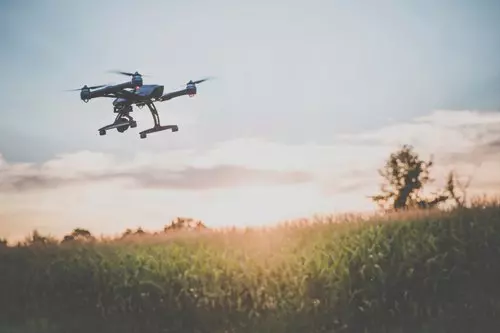
Tùy thiết bị, app có thể đảm nhiệm:
- Kích hoạt Flycam và liên kết với bộ điều khiển.
- Hiển thị hình ảnh trực tiếp từ camera.
- Điều chỉnh ISO, tốc độ màn trập, cân bằng trắng và độ phân giải.
- Điều khiển gimbal, chụp ảnh và quay video.
- Thiết lập độ cao quay về, giới hạn khoảng cách và vùng bay.
- Chạy QuickShots, Panorama, ActiveTrack hoặc nhiệm vụ tự động.
- Cập nhật firmware và quản lý nhật ký chuyến bay.
- Tải, xem, chỉnh sửa và chia sẻ hình ảnh.
- Tìm vị trí Flycam được ghi nhận lần cuối khi thất lạc.
Các app điều khiển Flycam phổ biến năm 2026
| Ứng dụng | Thiết bị phù hợp | Mục đích chính |
|---|---|---|
| DJI Fly | DJI Mini, Air, Mavic 3/4, Neo, Flip, Avata và nhiều dòng tiêu dùng mới. | Bay, quay chụp, chế độ thông minh, cập nhật và quản lý nội dung. |
| DJI GO 4 | Mavic Pro, Mavic Air đời đầu, Mavic 2, Spark, Phantom 4 và Inspire 2. | Điều khiển các dòng DJI thế hệ trước. |
| DJI Pilot 2 | Mavic 3 Enterprise, Matrice 30/350/4 và các dòng doanh nghiệp tương thích. | Nhiệm vụ khảo sát, kiểm tra, bản đồ và vận hành chuyên ngành. |
| Autel Sky | Autel EVO Nano và EVO Lite. | Điều khiển, quay chụp, tracking, panorama và chỉnh sửa nhanh. |
| Autel Explorer | EVO I, EVO II Pro, EVO II Dual và một số dòng Enterprise. | Bay thủ công, theo dõi, waypoint và nhiệm vụ tự động. |
| PotensicPro | Các Flycam Potensic được nhà sản xuất chỉ định sử dụng ứng dụng này. | Truyền hình ảnh, GPS, bản đồ, quay chụp và cài đặt chuyến bay. |
| FIMI Navi | Các dòng FIMI tương thích theo từng phiên bản Navi. | Điều khiển, truyền hình ảnh, lập tuyến và chế độ quay tự động. |
| Litchi | Một số dòng DJI được ứng dụng công bố hỗ trợ. | Waypoint, Orbit, Follow và tác vụ quay tự động nâng cao. |
| Dronelink | Một số Flycam DJI, Autel và bộ điều khiển tương thích. | Lập nhiệm vụ bản đồ, kiểm tra, waypoint và bay bán tự động. |
Ứng dụng chính hãng luôn là lựa chọn đầu tiên. App bên thứ ba chỉ nên dùng sau khi kiểm tra chính xác model Flycam, bộ điều khiển, hệ điều hành, firmware và phiên bản SDK được hỗ trợ.
DJI Fly: ứng dụng phổ biến nhất cho Flycam DJI mới
DJI Fly được thiết kế cho phần lớn Flycam tiêu dùng DJI thế hệ mới. Ứng dụng có giao diện đơn giản, hiển thị trạng thái bay, cài đặt camera, chế độ chụp thông minh, album và công cụ chỉnh sửa.
Các nhóm sản phẩm thường sử dụng DJI Fly gồm:
- DJI Mini Series.
- DJI Air 2, Air 2S, Air 3 và Air 3S.
- DJI Mavic 3 Series và Mavic 4 Pro.
- DJI Neo và DJI Flip.
- DJI FPV và DJI Avata Series.
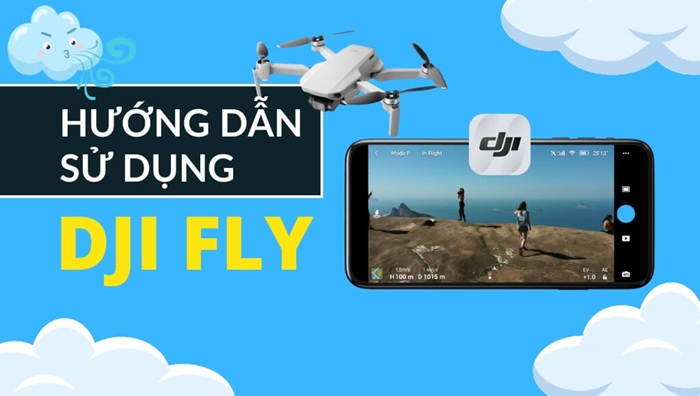
Danh sách tương thích có thể thay đổi khi DJI phát hành sản phẩm hoặc cập nhật ứng dụng. Người dùng nên mở trang hỗ trợ đúng model để xác nhận trước khi tải.
Điện thoại nào chạy được DJI Fly?
Trang tải DJI Fly hiện yêu cầu Android 9.0 trở lên đối với bản Android mới và khuyến nghị điện thoại flagship phát hành sau năm 2019. Bản iOS hiện yêu cầu iOS 13.0 trở lên và DJI khuyến nghị iPhone 11 hoặc mới hơn.
Điện thoại không nằm trong danh sách thử nghiệm vẫn có thể cài đặt, nhưng không đồng nghĩa được bảo đảm hoạt động ổn định. Các lỗi thường gặp trên thiết bị không tương thích gồm màn hình đen, mất hình truyền về, ứng dụng tự thoát hoặc không nhận cáp USB.
DJI GO 4 dùng cho Flycam DJI đời cũ
DJI GO 4 không phải phiên bản cũ của DJI Fly để dùng thay thế tùy ý. Đây là ứng dụng dành cho một nhóm sản phẩm cụ thể, gồm:
- Mavic Pro và Mavic Pro Platinum.
- Mavic Air thế hệ đầu.
- Mavic 2 Pro và Mavic 2 Zoom.
- DJI Spark.
- Phantom 4 Series, ngoại trừ một số phiên bản RTK dùng phần mềm chuyên ngành.
- DJI Inspire 2.
- Một số dòng Matrice 200 thế hệ trước.
Nếu dùng sai ứng dụng, điện thoại có thể nhận bộ điều khiển nhưng không hiển thị đúng giao diện hoặc không liên kết được với máy bay.
DJI Pilot 2 có cài trên điện thoại được không?
DJI Pilot 2 được dùng cho nhiều thiết bị doanh nghiệp như Mavic 3E, Mavic 3T, Mavic 3M, Matrice 30, Matrice 350 RTK, Matrice 4 và Matrice 3D/3TD.
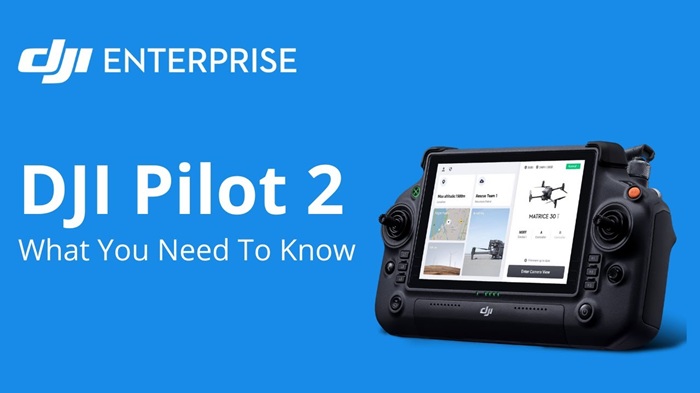
Ứng dụng này chỉ hoạt động trên bộ điều khiển có màn hình tích hợp tương thích. DJI Pilot 2 được cập nhật cùng firmware của bộ điều khiển và không phải ứng dụng để người dùng tải riêng vào điện thoại thông thường.
Đây là điểm dễ nhầm khi tìm app cho Flycam khảo sát. Với thiết bị Enterprise, cần dùng đúng bộ điều khiển và hệ sinh thái phần mềm theo cấu hình nhà sản xuất.
App điều khiển Flycam Autel
Autel Sky
Autel Sky được thiết kế cho EVO Nano và EVO Lite. Ứng dụng hỗ trợ điều khiển, xem hình trực tiếp, chụp tự động, tracking, panorama, time-lapse và biên tập nhanh.
Autel Explorer và Explorer V2
Autel Explorer hỗ trợ EVO I, EVO II Pro, EVO II Dual và một số dòng Enterprise. Các tính năng có thể gồm Dynamic Track, Orbit, Waypoint, nhiệm vụ hình chữ nhật hoặc đa giác, tùy phiên bản máy bay.
Không cài Autel Sky chỉ vì Flycam mang thương hiệu Autel. Mỗi dòng có ứng dụng tương thích riêng và việc dùng sai app có thể khiến thiết bị không được nhận diện.
App dành cho Potensic và FIMI
PotensicPro cung cấp hình ảnh truyền về, GPS, bản đồ, thông số chuyến bay và chế độ thông minh cho các thiết bị Potensic tương thích. Tên ứng dụng phải được đối chiếu trên hướng dẫn hoặc mã QR đi kèm sản phẩm.
FIMI sử dụng các phiên bản FIMI Navi khác nhau theo model. Không nên cài một app có tên gần giống rồi nhập tài khoản hoặc cấp toàn bộ quyền truy cập khi chưa kiểm tra nhà phát triển chính thức.
Litchi và Dronelink có thay được app chính hãng không?
Litchi và Dronelink cung cấp nhiều chức năng tự động nâng cao, đặc biệt là waypoint, orbit, lập tuyến chụp và nhiệm vụ kiểm tra. Tuy nhiên, mức hỗ trợ phụ thuộc SDK do nhà sản xuất Flycam cung cấp.
Một mẫu Flycam mới xuất hiện trên thị trường không có nghĩa app bên thứ ba sử dụng được ngay. Có thiết bị chỉ hỗ trợ Android, chỉ chạy nhiệm vụ onboard hoặc chưa hỗ trợ đầy đủ camera và tránh vật cản.
Trước khi mua gói phần mềm cần kiểm tra:
- Đúng model Flycam và phiên bản phần cứng.
- Đúng loại bộ điều khiển.
- Hệ điều hành Android hay iOS.
- Ứng dụng cần cài từ cửa hàng hay APK riêng.
- Khả năng chạy waypoint khi mất kết nối.
- Tính năng camera, gimbal và tránh vật cản có được hỗ trợ.
- Chính sách cập nhật sau khi firmware Flycam thay đổi.
Đối với khảo sát và lập bản đồ, nhiệm vụ tự động chỉ là bước thu thập dữ liệu. Người vận hành vẫn cần kiểm soát độ phủ, GSD, hệ tọa độ, địa hình và sản phẩm đầu ra. Doanh nghiệp có thể tham khảo khảo sát địa hình bằng Flycam khi cần quy trình chuyên môn đầy đủ.
Có thể điều khiển Flycam chỉ bằng điện thoại không?
Phần lớn Flycam quay phim cần bộ điều khiển chuyên dụng. Điện thoại được gắn vào tay điều khiển để hiển thị hình ảnh và giao diện, nhưng không trực tiếp thay thế hệ thống truyền tín hiệu điều khiển.
Một số sản phẩm hỗ trợ kết nối trực tiếp qua Wi-Fi. Ví dụ, DJI Neo và DJI Flip có thể kết nối với DJI Fly để sử dụng cần điều khiển ảo, chế độ theo dõi và chụp thông minh.
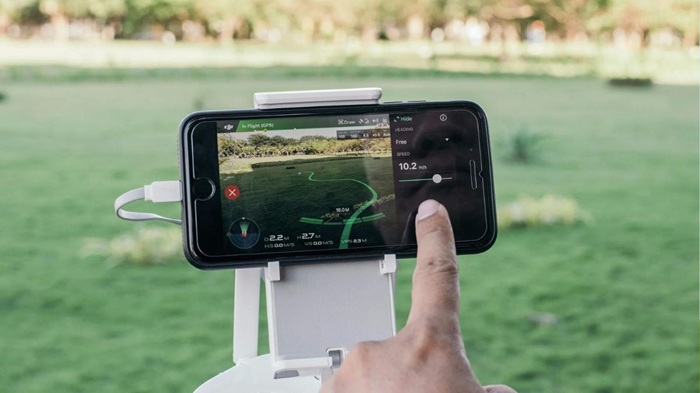
Khi dùng DJI Neo hoặc DJI Flip bằng điện thoại:
- Độ cao tối đa bị giới hạn ở 30 m.
- Khoảng cách tối đa bị giới hạn ở 50 m.
- Chế độ điều khiển qua app không hỗ trợ Return to Home.
- Không nên bay trên mặt nước.
- Cần duy trì trong tầm quan sát và khu vực có thể kiểm soát.
- Cần điều khiển ảo chủ yếu phù hợp tinh chỉnh vị trí và quay gần.
Để bay xa hơn, ổn định hơn hoặc quay chuyên nghiệp, nên sử dụng bộ điều khiển tương thích.
Cách chọn đúng app cho Flycam
- Xác định chính xác model: xem tên trên thân máy, hộp, pin hoặc mục Device Information.
- Xác định bộ điều khiển: cùng một Flycam có thể dùng bộ điều khiển có màn hình hoặc loại cần điện thoại.
- Mở trang hỗ trợ chính thức: tìm mục Downloads hoặc Compatible Apps.
- Kiểm tra hệ điều hành: xác nhận phiên bản Android hoặc iOS tối thiểu.
- Kiểm tra danh sách điện thoại: ưu tiên model đã được nhà sản xuất thử nghiệm.
- Tải đúng nguồn: dùng website chính thức, App Store hoặc cửa hàng được nhà sản xuất chỉ định.
- Không cài nhiều app điều khiển cùng lúc: tránh tranh chấp kết nối USB và chạy nền.
| Dòng Flycam | App nên kiểm tra đầu tiên | Lưu ý |
|---|---|---|
| DJI Mini/Air/Mavic mới | DJI Fly | Đối chiếu đúng model và danh sách điện thoại tương thích. |
| Mavic 2/Spark/Phantom 4 | DJI GO 4 | Không thay bằng DJI Fly nếu nhà sản xuất không hỗ trợ. |
| DJI Enterprise mới | DJI Pilot 2 | Chạy trên bộ điều khiển màn hình, không cài riêng vào điện thoại. |
| Autel Nano/Lite | Autel Sky | Kiểm tra phiên bản hệ điều hành và firmware. |
| Autel EVO I/EVO II | Autel Explorer | Một số thiết bị cần Explorer V2. |
| Potensic | PotensicPro hoặc app ghi trong hướng dẫn | Không dùng app Wi-Fi drone có tên gần giống. |
| FIMI | FIMI Navi đúng phiên bản | Kiểm tra theo model và nhà phát triển. |
Cách tải app điều khiển Flycam an toàn
Trên iPhone và iPad
- Mở trang tải chính thức của nhà sản xuất.
- Chọn liên kết dẫn đến App Store.
- Kiểm tra tên nhà phát triển.
- Đọc yêu cầu phiên bản iOS.
- Cài đặt và chỉ cấp các quyền cần thiết.
Trên điện thoại Android
Một số ứng dụng Flycam được nhà sản xuất cung cấp trực tiếp dưới dạng APK. Khi đó, điện thoại có thể hiển thị cảnh báo ứng dụng từ nguồn không xác định.
- Mở website chính thức của nhà sản xuất bằng trình duyệt.
- Chọn đúng trang Downloads của model Flycam.
- Tải tệp APK từ đường dẫn chính thức.
- Cho phép trình duyệt cài ứng dụng từ nguồn này khi được yêu cầu.
- Cài đặt và mở app.
- Tắt lại quyền “Cài ứng dụng không xác định” sau khi hoàn tất.
- Giữ Google Play Protect hoạt động.
Google cảnh báo ứng dụng tải ngoài cửa hàng có thể gây mất dữ liệu hoặc xâm phạm thông tin cá nhân. Vì vậy, không tải APK từ diễn đàn, liên kết rút gọn, kho app không rõ nguồn hoặc video hướng dẫn cũ.
Cách kết nối Flycam với điện thoại qua tay điều khiển
- Sạc Flycam, bộ điều khiển và điện thoại.
- Lắp cánh, thẻ nhớ và kiểm tra khu vực thao tác.
- Cài đúng ứng dụng và đăng nhập tài khoản.
- Dùng cáp dữ liệu tương thích để nối điện thoại với bộ điều khiển.
- Bật bộ điều khiển.
- Bật Flycam.
- Mở ứng dụng và chọn Connection Guide hoặc thiết bị tương ứng.
- Thực hiện liên kết nếu app yêu cầu nhấn nút pairing.
- Kiểm tra hình ảnh camera, pin, GPS và cảnh báo.
- Cập nhật firmware khi có đủ pin và đường truyền ổn định.
- Thiết lập độ cao Return to Home phù hợp vật cản.
- Chỉ cất cánh sau khi trạng thái hệ thống bình thường.
Nếu điện thoại chỉ sạc nhưng app không nhận bộ điều khiển, nguyên nhân thường là cáp chỉ hỗ trợ nguồn điện, đầu cáp lỏng hoặc quyền kết nối USB chưa được cấp.
Cách kết nối DJI Neo hoặc DJI Flip trực tiếp với điện thoại
- Bật Wi-Fi, Bluetooth và quyền vị trí trên điện thoại.
- Bật Flycam.
- Mở DJI Fly.
- Chọn Connection Guide.
- Chọn DJI Neo hoặc DJI Flip.
- Chọn kết nối bằng thiết bị di động.
- Làm theo hướng dẫn để kết nối Wi-Fi trực tiếp.
- Kiểm tra hình ảnh trực tiếp và thông số.
- Chọn chế độ chụp hoặc mở trang điều khiển thủ công.
- Giữ Flycam trong phạm vi gần và khu vực không có vật cản.
Khi dùng điện thoại trực tiếp, không nên thử giới hạn khoảng cách. Kết nối Wi-Fi chịu ảnh hưởng mạnh bởi vật cản, nhiễu và môi trường đông thiết bị.
Cài đặt quan trọng trước chuyến bay đầu tiên
| Cài đặt | Cách thiết lập | Lưu ý |
|---|---|---|
| Return to Home | Đặt cao hơn vật cản đáng kể trong khu vực. | Không đặt tùy ý quá cao hoặc thấp hơn cây, cột và công trình. |
| Max Altitude | Giới hạn theo phương án bay và quy định áp dụng. | Cài đặt trong app không thay thế giới hạn pháp lý. |
| Max Distance | Đặt phạm vi phù hợp tầm nhìn và nhiệm vụ. | Không dùng khoảng cách quảng cáo làm mục tiêu bay thực tế. |
| Loss of Signal | Chọn RTH, Hover hoặc Land theo địa điểm và thiết bị. | Cần hiểu rõ hậu quả của từng lựa chọn. |
| Obstacle Avoidance | Chọn chế độ phù hợp không gian và hướng bay. | Cảm biến không phát hiện được mọi dây điện hoặc cành nhỏ. |
| Camera | Chọn độ phân giải, khung hình, màu và định dạng. | Thử trước để tránh đầy thẻ hoặc quá nhiệt. |
| Units | Dùng hệ mét để dễ đối chiếu khoảng cách và độ cao. | Kiểm tra lại sau khi cài app hoặc reset thiết bị. |
App điều khiển Flycam có cần Internet không?
Nhiều Flycam vẫn có thể điều khiển và truyền hình ảnh khi điện thoại không có Internet, miễn thiết bị đã được kích hoạt, app đăng nhập và bản đồ cần thiết đã được lưu.
Internet thường cần cho:
- Kích hoạt thiết bị lần đầu.
- Đăng nhập hoặc xác minh tài khoản.
- Tải bản đồ và thông tin khu vực.
- Cập nhật firmware.
- Đồng bộ nhật ký chuyến bay.
- Tải nhạc, mẫu dựng hoặc chia sẻ video.
- Livestream lên nền tảng trực tuyến.
Trước khi đến khu vực không có sóng, nên đăng nhập, cập nhật, mở bản đồ và thử kết nối toàn bộ hệ thống tại nơi có Internet.
App điều khiển Flycam không nhận thiết bị
Kiểm tra cáp kết nối
Thử cáp dữ liệu khác, vệ sinh cổng kết nối và kiểm tra đúng đầu cắm. Nhiều cáp giá rẻ chỉ sạc mà không truyền dữ liệu.
Đóng ứng dụng đang tranh chấp USB
DJI Fly, DJI GO 4, Litchi và Dronelink có thể cùng nhận tín hiệu từ bộ điều khiển. Đóng hoàn toàn các app không sử dụng rồi kết nối lại.
Kiểm tra quyền ứng dụng
Cấp quyền vị trí, Bluetooth, thiết bị gần, ảnh, video và USB khi cần. Tên quyền khác nhau theo phiên bản Android hoặc iOS.
Khởi động đúng thứ tự
Thử tắt toàn bộ thiết bị, sau đó bật bộ điều khiển, bật Flycam và mở app. Một số trường hợp cần mở app trước rồi làm theo Connection Guide.
Kiểm tra firmware
Firmware Flycam, pin, bộ điều khiển và app không đồng bộ có thể làm liên kết thất bại. Chỉ cập nhật khi pin đủ và không ngắt nguồn giữa chừng.
Ứng dụng bị màn hình đen hoặc mất hình ảnh
Flycam vẫn kết nối nhưng không có hình thường liên quan đến khả năng giải mã video, cáp, bộ nhớ, nhiệt độ điện thoại hoặc phiên bản app.
- Khởi động lại app và thiết bị.
- Giảm ứng dụng chạy nền.
- Tắt quay màn hình và chế độ tiết kiệm pin.
- Giải phóng dung lượng lưu trữ.
- Tháo ốp nếu điện thoại quá nóng.
- Kiểm tra model điện thoại trong danh sách tương thích.
- Không hạ phiên bản app từ nguồn không chính thức.
Nếu lỗi xảy ra sau khi cập nhật, cần kiểm tra thông báo hỗ trợ của nhà sản xuất thay vì thử cài APK sửa đổi.
Ứng dụng tự thoát khi đang bay
App tự thoát không đồng nghĩa Flycam lập tức mất điều khiển nếu máy bay vẫn liên kết với bộ điều khiển. Phi công cần giữ bình tĩnh, duy trì máy bay trong tầm nhìn và sử dụng nút Return to Home trên bộ điều khiển khi phù hợp.
Để giảm nguy cơ:
- Dùng điện thoại trong danh sách tương thích.
- Tắt game, camera, phần mềm quay màn hình và app nặng.
- Không để điện thoại quá nóng dưới nắng.
- Không dùng bộ nhớ gần đầy.
- Tắt cập nhật tự động trong thời gian bay.
- Không nhận cuộc gọi hoặc mở ứng dụng khác khi đang điều khiển.
- Bật chế độ không làm phiền nhưng vẫn giữ kết nối cần thiết.
Có nên dùng điện thoại cũ để điều khiển Flycam?
Điện thoại cũ có thể dùng nếu đáp ứng hệ điều hành, khả năng giải mã video, cổng kết nối và độ sáng màn hình. Tuy nhiên, phần cứng yếu dễ nóng, giật hình hoặc tự thoát ứng dụng.
Một điện thoại dành riêng cho Flycam nên có:
- Màn hình sáng để nhìn ngoài trời.
- Pin tốt và khả năng sạc ổn định.
- Bộ xử lý đủ mạnh để giải mã hình truyền về.
- Dung lượng trống cho cache và video tải xuống.
- Cổng USB chắc chắn.
- Không cài quá nhiều ứng dụng chạy nền.
App miễn phí và app trả phí khác nhau thế nào?
App chính hãng như DJI Fly, DJI GO 4, Autel Sky hoặc PotensicPro thường được cung cấp miễn phí để vận hành thiết bị tương thích.
Ứng dụng trả phí như Litchi hoặc Dronelink thường bổ sung waypoint, nhiệm vụ tự động, lập kế hoạch và công cụ chuyên nghiệp. Phí ứng dụng không bảo đảm mọi model đều được hỗ trợ hoặc mọi nhiệm vụ đều an toàn.
Không mua app trước khi kiểm tra Flycam, bộ điều khiển và hệ điều hành trong danh sách tương thích chính thức của ứng dụng.
Bảo mật tài khoản và dữ liệu chuyến bay
- Chỉ cài app từ nhà sản xuất hoặc cửa hàng chính thức.
- Không chia sẻ mật khẩu và mã xác minh tài khoản.
- Không đăng ảnh chụp màn hình có số serial, stream key hoặc tọa độ nhạy cảm.
- Kiểm tra quyền vị trí, ảnh, micro và thiết bị gần.
- Xóa dữ liệu dự án khỏi điện thoại khi hết nhu cầu và hợp đồng yêu cầu.
- Không đồng bộ dữ liệu mật lên dịch vụ chưa được phê duyệt.
- Dùng khóa màn hình và khả năng xóa từ xa cho điện thoại điều khiển.
An toàn và pháp lý khi điều khiển Flycam bằng app
Ứng dụng chỉ là công cụ điều khiển. Việc app hiển thị “Ready to Fly” hoặc không có cảnh báo vùng GEO không có nghĩa chuyến bay đã đáp ứng đầy đủ pháp luật Việt Nam.
Hoạt động tàu bay không người lái hiện được quản lý theo Nghị định 288/2025/NĐ-CP, có hiệu lực từ ngày 05/11/2025. Tùy phương tiện, địa điểm, thời gian và mục đích, chuyến bay có thể phát sinh yêu cầu đăng ký, cấp phép, nhận dạng hoặc tuân thủ khu vực cấm và hạn chế.
- Kiểm tra tọa độ và điều kiện pháp lý trước khi cất cánh.
- Giữ Flycam trong tầm quan sát theo phương án hoạt động.
- Không chỉ nhìn màn hình mà bỏ quan sát trực tiếp.
- Không thử giới hạn truyền sóng của ứng dụng.
- Không bay khi điện thoại quá nóng, giật hoặc mất hình liên tục.
- Không cập nhật firmware ngay trước nhiệm vụ quan trọng mà chưa thử lại.
- Không sử dụng chế độ tự động tại nơi chưa khảo sát vật cản.
App tốt nhất không phải ứng dụng có nhiều tính năng nhất, mà là ứng dụng đúng với Flycam, bộ điều khiển và nhiệm vụ đang thực hiện.
Câu hỏi thường gặp
App nào điều khiển Flycam DJI Mini?
Phần lớn DJI Mini sử dụng DJI Fly. Tuy nhiên, cần kiểm tra đúng model vì tên gần giống không bảo đảm dùng cùng ứng dụng và bộ điều khiển.
DJI Fly có trên Google Play không?
Người dùng Android nên truy cập trang tải chính thức của DJI để nhận bản hiện hành. Không tải APK DJI Fly từ website chia sẻ tệp hoặc liên kết không xác định.
Có thể dùng điện thoại thay tay điều khiển không?
Chỉ một số mẫu hỗ trợ điều khiển trực tiếp qua Wi-Fi, như DJI Neo và DJI Flip. Đa số Flycam vẫn cần tay điều khiển; điện thoại chủ yếu làm màn hình và giao diện.
App bên thứ ba có làm mất bảo hành không?
Điều này phụ thuộc điều kiện bảo hành, nguyên nhân sự cố và chính sách nhà sản xuất. Chỉ sử dụng app công bố hỗ trợ đúng model và không can thiệp firmware trái phép.
Không có Internet thì Flycam có bay được không?
Nhiều thiết bị vẫn bay được sau khi đã kích hoạt và đăng nhập. Tuy nhiên, bản đồ, cập nhật, đồng bộ, kích hoạt lần đầu và một số chức năng trực tuyến cần Internet.
Tại sao app nhận tay điều khiển nhưng không có hình?
Nguyên nhân có thể là điện thoại không tương thích, cáp lỗi, thiếu quyền, ứng dụng xung đột hoặc thiết bị quá nóng. Hãy thử cáp dữ liệu khác và kiểm tra danh sách tương thích.
Có nên cập nhật app ngay trước khi đi quay?
Không nên cập nhật sát giờ làm việc nếu chưa có thời gian thử lại Flycam, bộ điều khiển, camera và các chế độ cần dùng. Hãy cập nhật sớm và thực hiện một chuyến bay kiểm tra.
App nào phù hợp để bay lập bản đồ?
Thiết bị Enterprise thường dùng DJI Pilot 2 hoặc ứng dụng chuyên ngành đi kèm. Một số Flycam được Dronelink hoặc app khác hỗ trợ, nhưng phải kiểm tra model, SDK và yêu cầu dữ liệu trước khi triển khai.
Kết luận
App điều khiển Flycam bằng điện thoại phải được chọn theo đúng thương hiệu, model máy bay và loại bộ điều khiển. DJI Fly phù hợp phần lớn Flycam DJI mới; DJI GO 4 dành cho nhiều dòng đời cũ; DJI Pilot 2 phục vụ thiết bị doanh nghiệp và không cài riêng trên điện thoại thông thường.
Ưu tiên tải ứng dụng chính hãng, kiểm tra danh sách điện thoại tương thích và thử toàn bộ hệ thống trước khi bay. App bên thứ ba chỉ nên dùng khi đã xác nhận hỗ trợ và hiểu rõ giới hạn của nhiệm vụ tự động.
Tư vấn vận hành và quay chụp Flycam
3D Flycam Bách Việt hỗ trợ khảo sát yêu cầu, lựa chọn phương án thiết bị và triển khai quay chụp hoặc khảo sát Flycam theo từng dự án.
Công ty TNHH Hợp Nhất Bách Việt – Thương hiệu 3D Flycam Bách Việt31/13 đường 160, phường Tăng Nhơn Phú, TP Hồ Chí Minh
Hotline: 0985 334 800
Email: phannguyenviet@outlook.com
Tài liệu tham khảo
- DJI. (2026). DJI Fly App và danh sách thiết bị tương thích.
- DJI. (2026). Compatible Apps and Download.
- DJI. (2026). DJI Flip/DJI Neo Series Mobile App Control.
- Autel Robotics. (2026). Drone App Download: Autel Sky và Autel Explorer.
- Google. (2026). Download apps to your Android device.
- Chính phủ. (2025). Nghị định số 288/2025/NĐ-CP quy định về quản lý tàu bay không người lái và phương tiện bay khác.
